電腦軟件網(wǎng)絡(luò)連接故障排查指南
當電腦軟件無法連接網(wǎng)絡(luò)時,這不僅影響工作效率,也常常令人感到困擾。網(wǎng)絡(luò)連接問題可能源于軟件本身、系統(tǒng)設(shè)置、網(wǎng)絡(luò)環(huán)境或安全軟件等多個方面。要高效地解決此問題,可以遵循一個系統(tǒng)化的排查步驟。
進行最基礎(chǔ)的檢查。確認電腦的整體網(wǎng)絡(luò)連接是否正常。嘗試打開瀏覽器訪問幾個常用網(wǎng)站,或使用命令行工具(如Windows的ping www.baidu.com或macOS/Linux的ping -c 4 www.baidu.com)測試網(wǎng)絡(luò)連通性。如果整個電腦都無法上網(wǎng),那么問題很可能出在路由器、網(wǎng)卡驅(qū)動或更廣泛的網(wǎng)絡(luò)配置上,而非單個軟件。此時,應檢查網(wǎng)線或Wi-Fi連接、重啟路由器/光貓,或更新網(wǎng)絡(luò)適配器驅(qū)動程序。
如果確認電腦整體網(wǎng)絡(luò)通暢,只是特定軟件無法連接,則可以將排查重點轉(zhuǎn)向該軟件。第一步,嘗試重啟該軟件。簡單的重啟可以解決因臨時緩存錯誤或小故障導致的問題。如果無效,下一步是檢查該軟件的設(shè)置。許多軟件(尤其是下載工具、游戲客戶端、專業(yè)軟件等)都有獨立的網(wǎng)絡(luò)代理或連接設(shè)置。請進入軟件的設(shè)置、選項或偏好設(shè)置菜單,檢查是否誤開啟了代理(Proxy)或設(shè)置了錯誤的端口,并嘗試將其恢復為默認或直接連接狀態(tài)。
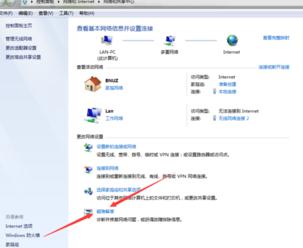
防火墻和殺毒軟件是導致軟件連不上網(wǎng)的常見“隱形殺手”。它們可能將特定軟件的網(wǎng)絡(luò)訪問行為誤判為威脅并加以阻止。你可以暫時禁用系統(tǒng)防火墻(Windows Defender防火墻或第三方安全軟件)進行測試。請注意,測試后請務必重新啟用防火墻,以保障系統(tǒng)安全。 更安全的方法是,在防火墻或安全軟件的設(shè)置中,找到“允許應用通過防火墻”或類似選項,手動為該軟件添加一個入站和出站規(guī)則,允許其進行網(wǎng)絡(luò)訪問。
某些軟件,特別是需要訪問特定服務器或端口的軟件,可能會與系統(tǒng)的網(wǎng)絡(luò)配置產(chǎn)生沖突。可以嘗試以管理員身份運行該軟件,有時這能解決因權(quán)限不足導致的連接問題。重置系統(tǒng)的網(wǎng)絡(luò)設(shè)置也是一個有效的“大招”。在Windows系統(tǒng)中,可以在命令提示符(管理員)中依次運行netsh winsock reset和netsh int ip reset命令,然后重啟電腦。這會重置Winsock目錄和TCP/IP協(xié)議棧,解決許多棘手的網(wǎng)絡(luò)堆棧損壞問題。
如果上述方法均告失敗,問題可能更深層。考慮軟件本身是否已損壞或版本過舊。訪問軟件官網(wǎng),檢查是否有更新版本可供下載安裝。或者,徹底卸載該軟件,清除其所有配置文件和緩存(可使用專業(yè)的卸載工具),然后重新安裝最新版本。檢查系統(tǒng)的主機文件(Windows位于C:\Windows\System32\drivers\etc\hosts)是否被異常修改,將軟件需要訪問的域名指向了錯誤的IP地址或本地回環(huán)地址(127.0.0.1)。
考慮環(huán)境因素。如果你使用的是公司、學校或公共網(wǎng)絡(luò),可能存在著網(wǎng)絡(luò)管理員設(shè)置的限制(如端口封鎖、特定協(xié)議禁用、流量整形等),導致該軟件無法正常工作。此時,聯(lián)系網(wǎng)絡(luò)管理員是必要的。對于個人用戶,如果使用了VPN或網(wǎng)絡(luò)加速器,嘗試斷開它們,看軟件是否能恢復正常連接。
總而言之,解決軟件網(wǎng)絡(luò)連接問題是一個從全局到局部、從簡單到復雜的診斷過程。通過由外而內(nèi)、循序漸進的排查,大多數(shù)問題都能找到根源并得以解決。保持軟件和系統(tǒng)更新,合理配置安全軟件,是預防此類問題的良好習慣。
如若轉(zhuǎn)載,請注明出處:http://m.gzxinyouli.cn/product/65.html
更新時間:2026-03-07 10:08:27